ダウンロードおよびインストールに関するヘルプ
管理者用インストール
Autodesk Account で配置する
Windows 用のオートデスク ソフトウェアの場合は、Autodesk account で配置を作成します。製品のバージョンが 2021 以前の場合は、クラシック インストーラを使用して配置を作成します。「クラシック インストーラから配置を作成する」を参照してください。AutoCAD for Mac から配置を作成するには、「AutoCAD for Mac の配置を作成する」を参照してください。
注: リリース 2022 より前の製品リリースのいくつかも、Autodesk account での配置をサポートしています。以下の製品が該当します:
3ds Max 2021
Maya 2020
Maya LT 2020
Revit 2021.1
VRED 2021
オートデスク アカウントから配置を作成するための次の手順には、操作内容をわかりやすく示す簡単なビデオが添付されています。
製品を選択してカスタマイズするには
manage.autodesk.com で Autodesk account にサインインします。
左のナビゲーション ペインから[カスタム インストール]を選択します。
[新規作成]をクリックします。
ライセンス タイプを選択します。
[製品を追加]セクションで、配置パッケージに追加する 1 つまたは複数の製品を選択します。リストに製品が表示されない場合は、[すべての製品とサービス]からダウンロードして、インストーラで[配置を作成]を選択します。 製品を選択すると、右側のパネルでそれらをカスタマイズすることができます。配置に含めるバージョンを選択することができます。そのバージョンに必要なすべてのインストーラが、配置に含まれます。オプションの拡張機能やプラグインを追加したり、テンプレート、マテリアル、図面などのコンテンツの保存場所を指定したりすることもできます。 カスタム設定は、配置からインストールされた製品のすべてのインスタンスに適用されます。配置を作成した後、これらの設定を変更することはできません。ただし、配置イメージをダウンロードした後、アカウントで変更を加え、再度ダウンロードすることにより、ローカル イメージを更新できます。一部のライセンスの種類においては、シリアル番号とプロダクト キーが自動的に表示されます。 注: 環境設定は、製品によって異なります。詳細については、製品のインストール手順を参照してください。
設定を入力し、配置を作成する
配置パッケージに含める製品を選択したら、[次へ]をクリックして[インストールの設定]に進みます。セクション見出しをクリックすると、前の手順に戻ることができます。
パッケージの名前を入力します。この名前はファイル名に表示され、ネットワーク共有に作成された後の配置を識別します。 パッケージの対象者と、パッケージに含まれる製品を表します。有効な Windows ファイル名を使用します。
(省略可能) パッケージの説明を入力します。 これにより、パッケージがリストに表示されたときに、パッケージの内容が理解しやすくなります。
インストールの種類として、[配置]を選択します。(代わりに「インストール」を選択した場合は、複数のデバイス用ではなく、自分のデバイスにインストールするための製品のパッケージを作成します。)
配置イメージのパスを入力します。これは、配置が作成されるネットワーク共有上の場所です。UNC(汎用命名規則)パス名(推奨)またはドライブ文字とパスを使用できます。たとえば、¥¥servername¥path または C:¥Autodesk¥Deployments などです。有効な Windows フォルダ パスを使用します。
必要に応じて、配置ログ ファイルのパスを入力します。図では既定のパスが表示されています。配置のインストールのたびに、診断情報がこのログに書き込まれます。有効な Windows フォルダ パスを使用します。
ネットワーク ライセンス タイプを選択した場合は、[ライセンス サーバを指定]をクリックしてライセンス サーバ情報を追加し、[保存]をクリックします。
[拡張オプション]を展開して、既定のインストール パスの変更など、パッケージに他の変更を加えます。
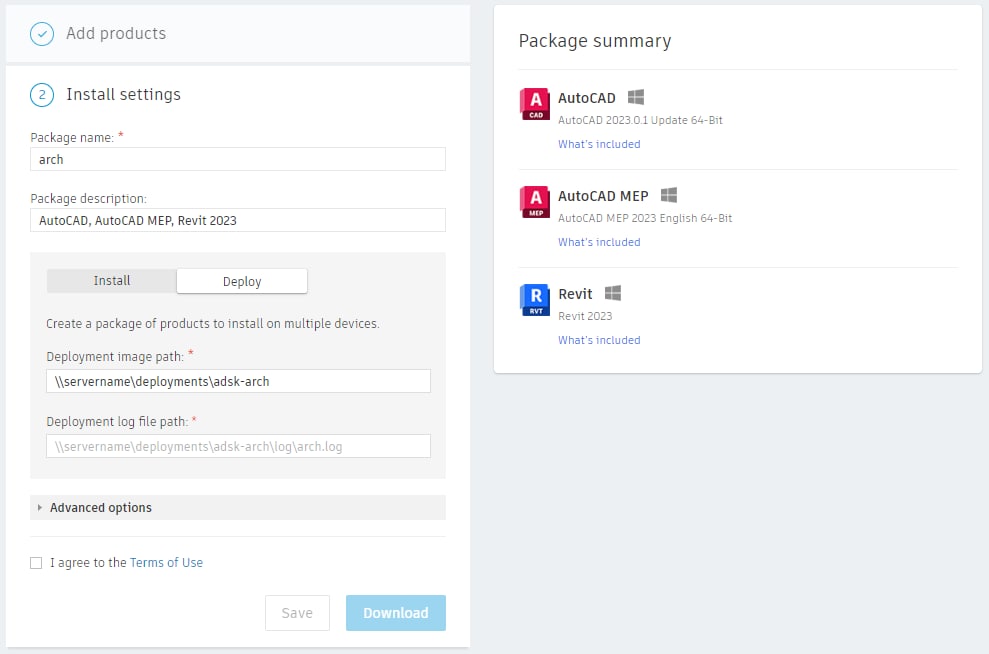
右側のペインの[配置の概要]で設定を確認します。
チェックボックスをクリックして、利用規約に同意します。
[ダウンロード]または[保存]をクリックします。[ダウンロード]をクリックすると、配置作成の実行ファイルがダウンロード フォルダ(ブラウザの設定によっては別のフォルダ)に配置されます。このファイルは約 10MB で、配置イメージの環境設定と配置を作成する実行ファイルが含まれています。 [保存]をクリックすると、パッケージを後で使用するように保存できます。再びダウンロードする必要がなくなります。
注: この時点では、製品のイメージはダウンロードされません。
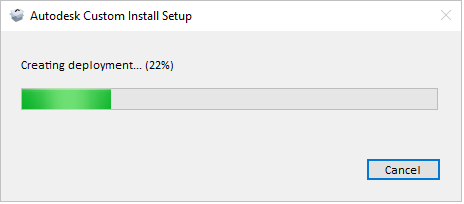
ダウンロードの準備ができたら、ダウンロードしたファイルをダブルクリックして配置イメージを作成します。完了したら、配置ツールを閉じるか、配置フォルダ内の配置を表示することができます。
配置をインストールする
配置をワークステーションにインストールするには、次のいずれかを実行します。
提供されたバッチ ファイルを使用して、手動でインストールを実行します。
Microsoft Configuration Manager などのツールを使用します(「Microsoft Endpoint Configuration Manager ドキュメント」を参照)。
バッチ ファイルを使用した手動インストール
バッチ ファイルを手動で実行して、製品をワークステーションにインストールすることができます。配置フォルダのインストール .bat ファイルに、製品のインストールに使用するコマンド ライン パラメータが含まれています。
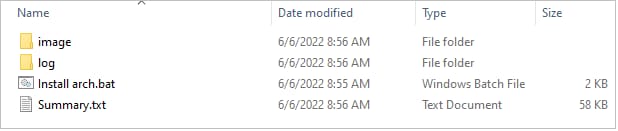
バッチ ファイルは、Configuration Manager インストール スクリプトを作成する際の優れたリソースでもあります。スクリプトは環境設定ファイルへの絶対パスを使用していますが、相対パスを使用することができます。また、Summary.txt ファイルがあり、インストーラ名やビルド番号など、配置に含まれるすべてのアプリケーション インストーラに関する詳細情報が記述されています。 完全なサイレント インストールの場合は、バッチ ファイルの先頭行をコメント アウトし、2 行目からコメントを削除します。この場合、ユーザ インタフェースは表示されません。(既定のバッチ ファイルのインストールには最小のユーザ インタフェースがあります)。
注: ダウンロードしたブートストラップ ファイルを実行するには、管理者権限が必要です。
配置をテストする
製品をワークステーションに配布する前に、テスト ワークステーションで配置を実行して、すべてが正しく動作することを確認します。
一般的なユーザ プロファイルを使用して、管理者権限のないプロファイルでクライアント マシンにサインインします。
製品を実行して、以下を確認します。
ライセンス エラーがない。
作業に不可欠な主要機能が正常に機能する。
すべてのアップデート、カスタマイズ、アドオンが正しく適用されている。
製品を選択してカスタマイズするには
manage.autodesk.com で Autodesk account にサインインします。
左のナビゲーション ペインから[カスタム インストール]を選択します。
[新規作成]をクリックします。
ライセンス タイプを選択します。
[製品を追加]セクションで、配置パッケージに追加する 1 つまたは複数の製品を選択します。リストに製品が表示されない場合は、[すべての製品とサービス]からダウンロードして、インストーラで[配置を作成]を選択します。 製品を選択すると、右側のパネルでそれらをカスタマイズすることができます。配置に含めるバージョンを選択することができます。そのバージョンに必要なすべてのインストーラが、配置に含まれます。オプションの拡張機能やプラグインを追加したり、テンプレート、マテリアル、図面などのコンテンツの保存場所を指定したりすることもできます。 カスタム設定は、配置からインストールされた製品のすべてのインスタンスに適用されます。配置を作成した後、これらの設定を変更することはできません。ただし、配置イメージをダウンロードした後、アカウントで変更を加え、再度ダウンロードすることにより、ローカル イメージを更新できます。一部のライセンスの種類においては、シリアル番号とプロダクト キーが自動的に表示されます。 注: 環境設定は、製品によって異なります。詳細については、製品のインストール手順を参照してください。
設定を入力し、配置を作成する
配置パッケージに含める製品を選択したら、[次へ]をクリックして[インストールの設定]に進みます。セクション見出しをクリックすると、前の手順に戻ることができます。
パッケージの名前を入力します。この名前はファイル名に表示され、ネットワーク共有に作成された後の配置を識別します。 パッケージの対象者と、パッケージに含まれる製品を表します。有効な Windows ファイル名を使用します。
(省略可能) パッケージの説明を入力します。 これにより、パッケージがリストに表示されたときに、パッケージの内容が理解しやすくなります。
インストールの種類として、[配置]を選択します。(代わりに「インストール」を選択した場合は、複数のデバイス用ではなく、自分のデバイスにインストールするための製品のパッケージを作成します。)
配置イメージのパスを入力します。これは、配置が作成されるネットワーク共有上の場所です。UNC(汎用命名規則)パス名(推奨)またはドライブ文字とパスを使用できます。たとえば、¥¥servername¥path または C:¥Autodesk¥Deployments などです。有効な Windows フォルダ パスを使用します。
必要に応じて、配置ログ ファイルのパスを入力します。図では既定のパスが表示されています。配置のインストールのたびに、診断情報がこのログに書き込まれます。有効な Windows フォルダ パスを使用します。
ネットワーク ライセンス タイプを選択した場合は、[ライセンス サーバを指定]をクリックしてライセンス サーバ情報を追加し、[保存]をクリックします。
[拡張オプション]を展開して、既定のインストール パスの変更など、パッケージに他の変更を加えます。
右側のペインの[配置の概要]で設定を確認します。
チェックボックスをクリックして、利用規約に同意します。
[ダウンロード]または[保存]をクリックします。[ダウンロード]をクリックすると、配置作成の実行ファイルがダウンロード フォルダ(ブラウザの設定によっては別のフォルダ)に配置されます。このファイルは約 10MB で、配置イメージの環境設定と配置を作成する実行ファイルが含まれています。 [保存]をクリックすると、パッケージを後で使用するように保存できます。再びダウンロードする必要がなくなります。
注: この時点では、製品のイメージはダウンロードされません。
ダウンロードの準備ができたら、ダウンロードしたファイルをダブルクリックして配置イメージを作成します。完了したら、配置ツールを閉じるか、配置フォルダ内の配置を表示することができます。
配置をインストールする
配置をワークステーションにインストールするには、次のいずれかを実行します。
提供されたバッチ ファイルを使用して、手動でインストールを実行します。
Microsoft Configuration Manager などのツールを使用します(「Microsoft Endpoint Configuration Manager ドキュメント」を参照)。
バッチ ファイルを使用した手動インストール
バッチ ファイルを手動で実行して、製品をワークステーションにインストールすることができます。配置フォルダのインストール .bat ファイルに、製品のインストールに使用するコマンド ライン パラメータが含まれています。
バッチ ファイルは、Configuration Manager インストール スクリプトを作成する際の優れたリソースでもあります。スクリプトは環境設定ファイルへの絶対パスを使用していますが、相対パスを使用することができます。また、Summary.txt ファイルがあり、インストーラ名やビルド番号など、配置に含まれるすべてのアプリケーション インストーラに関する詳細情報が記述されています。 完全なサイレント インストールの場合は、バッチ ファイルの先頭行をコメント アウトし、2 行目からコメントを削除します。この場合、ユーザ インタフェースは表示されません。(既定のバッチ ファイルのインストールには最小のユーザ インタフェースがあります)。
注: ダウンロードしたブートストラップ ファイルを実行するには、管理者権限が必要です。
配置をテストする
製品をワークステーションに配布する前に、テスト ワークステーションで配置を実行して、すべてが正しく動作することを確認します。
一般的なユーザ プロファイルを使用して、管理者権限のないプロファイルでクライアント マシンにサインインします。
製品を実行して、以下を確認します。
ライセンス エラーがない。
作業に不可欠な主要機能が正常に機能する。
すべてのアップデート、カスタマイズ、アドオンが正しく適用されている。
関連リソース
サポートが必要な場合は、Autodesk Assistant にお問い合わせください!
Assistant が回答を見つけたり、担当者に連絡するお手伝いをします。
オートデスクではどのようなサポートが提供されますか?
ご利用可能なサポートの種類は、サブスクリプションのプランによって異なります。現在のプランでご利用可能なサポート レベルをご確認ください。
サポート レベルを確認