ダウンロードおよびインストールに関するヘルプ
管理者用インストール
ネットワーク ライセンスを借用する
ライセンスを借用するには、こちらの手順に従ってください。
注: ネットワーク管理者は借用を許可する必要があります。また、ライセンスの借用はすべての製品がサポートしているわけではありません。
ライセンスを借用する方法
借用したライセンスは、ライセンスを借用したときに使用したネットワーク アダプタの MAC アドレス(12 文字のホスト ID)に関連付けられます。コンピュータがドッキング ステーションに接続されている場合は、ライセンスを借用した後に使用するかどうかを考慮します。 使用しない場合は、ラップトップのドッキングを解除してから、ネットワークに再接続してライセンスを借用します。
注: ネットワークに接続する必要があります。
[ライセンスを借用]ウィンドウを、次の 2 つの方法のいずれかで開きます。
[ツール] > [ライセンス借用] > [ライセンスを借用]を選択します。
[ヘルプ] > [バージョン情報] > [ライセンス管理]を選択します。
[ライセンスを借用]ウィンドウで、カレンダーから日付を選択します。 ライセンスは、その日の終わりに自動的に返却されます。期限前にライセンスを返却することもできます。
[ライセンスを借用]ボタンをクリックします。
確認ウィンドウで[閉じる]をクリックします。
注: 一部の製品では、ステータス トレイの借用アイコンにカーソルを合わせることで、ライセンスが借用されていることを確認できます。
ネットワーク カードがアクティブなままであることを確認するとともに、エンド ユーザ コンピュータのサイン イン資格情報を変更しないでください。 一部のコンピュータでは、省電力モード時にネットワーク カードが無効になるため、省電力の設定を無効にしなければならない場合があります。
ライセンス期限を確認する方法
このコマンドへのアクセス権は製品によって異なります。
ステータス トレイで、[License Borrowing]アイコンを右クリックします。
[ヘルプ]メニュー > [バージョン情報] > [ライセンス管理]を選択します。License Manager ダイアログで、[ライセンスの期限]の日付を参照してください。
ライセンスを期限前に返却する方法
ライセンスを期限前に返却するには、次のいずれかの操作を行います。
注: ライセンス サーバに接続する必要があります。
[ツール] > [ライセンス借用] > [ライセンスを期限前に返却]を選択します。
[ヘルプ] > [バージョン情報]を選択します。[バージョン情報]ウィンドウで、[製品のライセンス情報]をクリックします。[製品のライセンス情報]ウィンドウで、[ライセンスを返却]ボタンをクリックし、[はい]をクリックします。
コマンド ラインに RETURNLICENSE と入力します。
ステータス トレイで、[License Borrowing]アイコンを右クリックします。[Return License Early]をクリックします。
注: 製品がこの方法をサポートしている場合、ステータス トレイの表示設定をオンにする必要があります。ステータス バーの空白の領域を右クリックし、[トレイの設定]を選択します。
借用オプションを環境設定する方法
オプション ファイルを使用して、次の借用オプションを環境設定します。
期間(借用期間)を短縮します。
注: オートデスクは、6 ヵ月を超えるライセンス借用を許可していません。
借用できるライセンスの数を制限します。
ライセンスを借用できるユーザを選択します。
手順については、「オプション ファイルを環境設定する」を参照してください。
借用したライセンスを追跡する方法
LMTOOLS または lmutil を使用して現在ライセンスを借用しているユーザを追跡します。両方とも、借用したライセンスを現在使用しているユーザをリスト表示します。 借用したライセンスに関連付けられている「linger」値も表示されます。linger ステートメントに続く数値は、ライセンスが自動的にライセンス プールに返されるまでライセンスが借用される時間(秒単位)を示します。
次の例では、(linger: 651600)はライセンスが 651,600 秒(約 7.5 日間)借用されたことを示します。 (linger 値を 86,400 で除算することで日数に変換)。
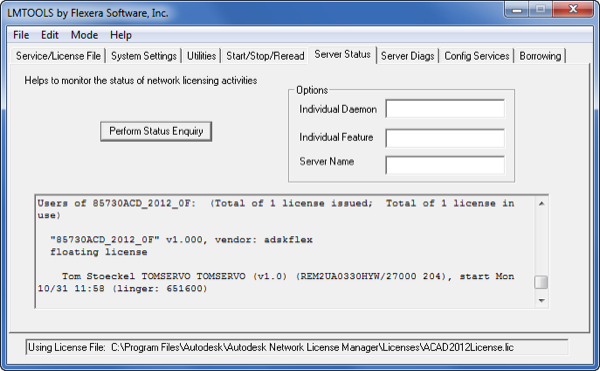
[Server Status]から任意のユーザの借用期間の残りの時間を確認することはできません。ステータスには、初期借用期間の時間のみが表示されます。 借用期間の残り時間は、ソフトウェアを開始したときまたはライセンスを期限前に返却したときに、クライアント マシンでのみ確認できます。
注: 借用ライセンスに表示される開始日と時刻は、ライセンス サーバを再起動したときに常にリセットされます(ただし、linger 値は変更されません)。このため、借用期間を計算する際には、[Server Status]内の開始日と時刻に依存しないように注意してください。
LMTOOLS を使用して借用ライセンスを追跡するには
ライセンス サーバで LMTOOLS を開きます。
[Server Status]タブをクリックします。
[Perform Status Enquiry]をクリックします。
lmutil を使用して借用ライセンスを追跡するには
ターミナル(macOS または Linux)、またはライセンス サーバのコマンド プロンプトを開きます。
Network License Manager がインストールされているフォルダを開きます。
次のコマンドのいずれかを入力します。
Windows
lmutil lmstat -a -c @YOUR_SERVER_NAME
macOS/Linux
./lmutil lmstat -a -c @YOUR_SERVER_NAME
フィーチャ コードを使用して、単一の製品に結果を制限することができます。 たとえば、次の構文は、lmutil に特定のライセンス サーバをチェックして、Building Design Suite Advanced 2016 のフィーチャ コードを指定するように指示します。
./lmutil lmstat -c @Nostromo.local -f 86443BDSADV_2016_0F
カスケードと借用を確認する方法
製品の[ヘルプ]メニューから、[ライセンスを管理]を選択します。
[License Manager]ダイアログをチェックして、使用中のライセンスを確認します。このダイアログ ボックスは自動的に更新され、ライセンス ID は借用しているライセンスを反映するように変更されます。
ライセンスのカスケードの詳細については、「オートデスク製品のカスケード シーケンス」を参照してください。
関連リソース
サポートが必要な場合は、Autodesk Assistant にお問い合わせください!
Assistant が回答を見つけたり、担当者に連絡するお手伝いをします。
オートデスクではどのようなサポートが提供されますか?
ご利用可能なサポートの種類は、サブスクリプションのプランによって異なります。現在のプランでご利用可能なサポート レベルをご確認ください。
サポート レベルを確認