Få hjälp med Ladda ned och installera
Installation för administratörer
Distribuera från Autodesk Account
För Autodesk Windows-baserad programvara skapar du distributioner från ditt Autodesk Account-konto. Om din produktversion är 2021 eller tidigare använder du det klassiska installationsprogrammet för att skapa distributioner; se Skapa distributioner från det klassiska installationsprogrammet. Om du vill skapa distributioner från AutoCAD for Mac, se Skapa distributioner för AutoCAD for Mac.
Obs! Ett fåtal produkter som lanserades före 2022 stöder också distributioner från Autodesk Account-kontot: Till dessa hör bl.a.:
3ds Max 2021
Maya 2020
Maya LT 2020
Revit 2021.1
VRED 2021
Följande steg som beskriver hur du skapar en distribution från ditt Autodesk Account åtföljs av korta videofilmer som tydligt visar proceduren.
Välj och anpassa dina produkter
Logga in på Autodesk Account på manage.autodesk.com.
Välj Anpassa installation i den vänstra navigeringsrutan.
Klicka på Skapa ny.
Välj licenstyp.
I avsnittet Lägg till en produkt väljer du en eller flera produkter som ska läggas till i distributionspaketet. Om du inte ser en produkt listad kan du ladda ned den från Alla produkter och tjänster och välja Skapa distribution i installationsprogrammet. När du väljer produkter kan du anpassa dem i den högra panelen. Du kan välja den version som ska inkluderas i distributionen. Alla installationsprogram som behövs för denna version ingår i distributionen. Du kan även lägga till valfria tillägg eller plugin-program, eller ange en lagringsplats för innehåll, inklusive mallar, material och ritningar. Anpassade inställningar tillämpas på varje instans av produkten som installeras från distributionen. När du har skapat distributionen kan du inte ändra dessa inställningar. Du kan dock, efter att ha laddat ned distributionsbilden, göra ändringar i ditt konto och ladda ned igen för att uppdatera den lokala bilden. Serienummer och produktnycklar visas automatiskt för vissa licenstyper. Obs! Konfigurationsinställningar varierar efter produkt. Mer information finns i produktens installationsanvisningar.
Ange inställningar och skapa distributionen
När du har valt produkterna som du vill ha i distributionspaketet klickar du på Nästa för att gå till Installationsinställningar. Du kan återgå till det föregående steget genom att klicka på avsnittets rubrik.
Ange ett paketnamn. Det här namnet visas i filnamnen och identifierar distributionen efter att den har skapats på nätverksresursen. Ange vem paketet är avsett för och vilka produkter som ingår. Använd ett giltigt Windows-filnamn.
(Valfritt) Ange en paketbeskrivning. Det hjälper dig förstå innehållet i paketet när du ser det i en lista.
Som installationstyp väljer du Distribuera. (Om du istället väljer Installera, skapar du ett produktpaket för att installera på din egen enhet, som inte är avsedd för flera enheter.)
Skapa en sökväg för distributionsbild. Det här är platsen på nätverksresursen där distributionen skapas. Du kan använda ett UNC-sökvägsnamn (Uniform Naming Convention) (rekommenderas) eller en enhetsbokstav och sökväg, till exempel: \\servername\path eller C:\Autodesk\Deployments. Använd en giltig Windows-mappsökväg.
Ange en sökväg för distributionens loggfil, vid behov. Standardsökvägen visas i illustrationen. Varje installation av distributionen skriver diagnostisk information till denna logg. Använd en giltig Windows-mappsökväg.
Om du valde typen nätverkslicens lägger du till information om licensservern genom att klicka på Ange licensserver och därefter på Spara.
Expandera Avancerade alternativ för att göra andra paketändringar, till exempel ändra standardsökvägen för installationen.
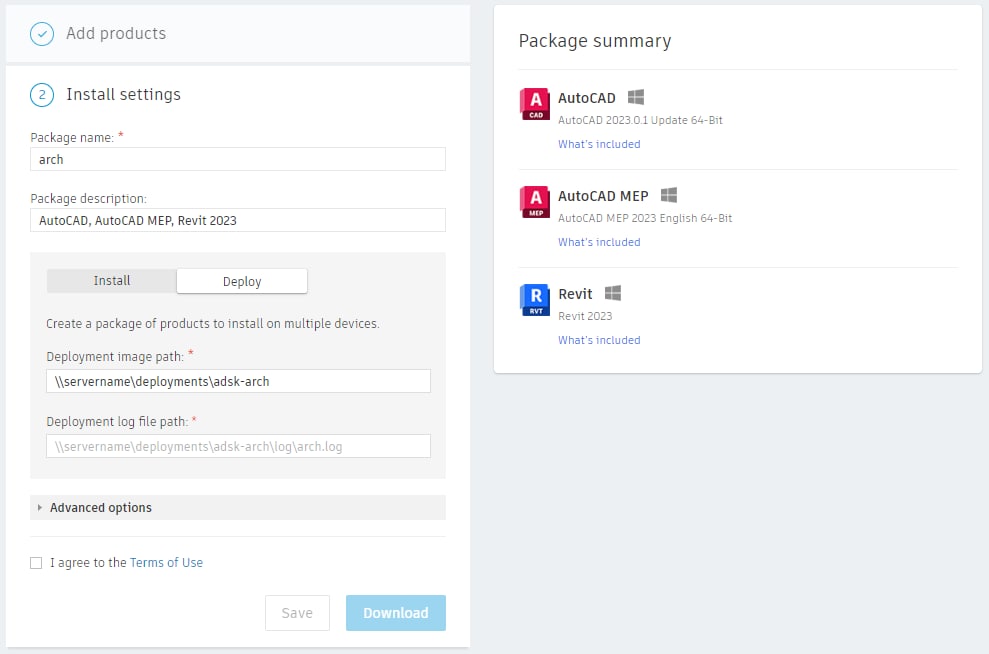
Bekräfta inställningarna i Distributionsöversikten i rutan till höger.
Klicka på kryssrutan för att godkänna Användarvillkoren.
Klicka på Ladda ned eller Spara. Om du väljer Ladda ned blir din skapade distribution körbar i din mapp Nedladdningar, eller i en annan mapp som baseras på dina webbläsarinställningar. Denna fil är ca 10 MB och omfattar distributionskonfigurationen och den körbara filen som skapar distributionsbilden. Om du väljer Spara kan du spara paketet till senare utan att ladda ner det.
Obs! Vid denna tidpunkt laddas produktbilder inte ned.
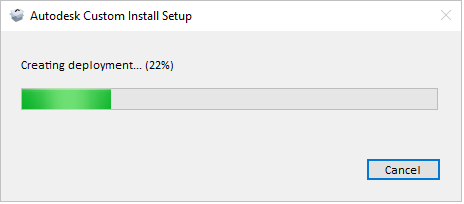
När nedladdningen är klar dubbelklickar du på den nedladdade filen för att skapa distributionsbilden. När den är klar kan du antingen stänga distributionsverktyget eller visa distributionen i distributionsmappen.
Installera distributionen
Gör något av följande om du vill installera distributionen på en arbetsstation:
Kör installationen manuellt med den medföljande batchfilen.
Använd ett verktyg som t.ex. Microsoft Configuration Manager (se dokumentationen till Microsoft Endpoint Configuration Manager).
Manuell installation med hjälp av batchfilen.
Du kan köra batchfilen manuellt för att installera produkten på en arbetsstation. I distributionsmappen innehåller Installera .bat-filen de kommandoradsparametrar som du använder för att installera produkten.
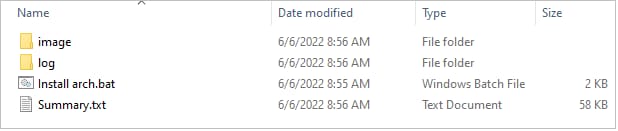
Batchfilen är också en bra resurs för att skapa ett Configuration Manager-installationsskript. Även om skriptet använder fullständiga sökvägar till konfigurationsfilerna, kan du använda relativa sökvägar. Det finns också en Summary.txt-fil som ger detaljerad information om varje applikationsinstallationsprogram som ingår i distributionen, t.ex. installationsprogrammets namn och build-nummer. För en fullständigt tyst installation, kommentera ut den första raden i batchfilen och ta bort kommentaren från den andra raden. I det här fallet visas inget användargränssnitt. (Installationen av standard batchfil har ett minimalt användargränssnitt.)
Obs! Du behöver administratörsrättigheter för att köra den nedladdade bootstrap-filen
Testa distributionen
Innan du distribuerar produkter till arbetsstationer ska du köra distributionen på en testarbetsstation för att säkerställa att allt fungerar korrekt.
Med hjälp av en typisk användarprofil loggar du in på en klientdator med en profil som saknar administratörsbehörigheter.
Kör produkten för att verifiera att:
Det inte finns några licensieringsfel.
Viktiga funktioner som är avgörande för ditt arbete fungerar som förväntat
Alla uppdateringar, anpassningar och tilläggsapplikationer har tillämpats korrekt.
Välj och anpassa dina produkter
Logga in på Autodesk Account på manage.autodesk.com.
Välj Anpassa installation i den vänstra navigeringsrutan.
Klicka på Skapa ny.
Välj licenstyp.
I avsnittet Lägg till en produkt väljer du en eller flera produkter som ska läggas till i distributionspaketet. Om du inte ser en produkt listad kan du ladda ned den från Alla produkter och tjänster och välja Skapa distribution i installationsprogrammet. När du väljer produkter kan du anpassa dem i den högra panelen. Du kan välja den version som ska inkluderas i distributionen. Alla installationsprogram som behövs för denna version ingår i distributionen. Du kan även lägga till valfria tillägg eller plugin-program, eller ange en lagringsplats för innehåll, inklusive mallar, material och ritningar. Anpassade inställningar tillämpas på varje instans av produkten som installeras från distributionen. När du har skapat distributionen kan du inte ändra dessa inställningar. Du kan dock, efter att ha laddat ned distributionsbilden, göra ändringar i ditt konto och ladda ned igen för att uppdatera den lokala bilden. Serienummer och produktnycklar visas automatiskt för vissa licenstyper. Obs! Konfigurationsinställningar varierar efter produkt. Mer information finns i produktens installationsanvisningar.
Ange inställningar och skapa distributionen
När du har valt produkterna som du vill ha i distributionspaketet klickar du på Nästa för att gå till Installationsinställningar. Du kan återgå till det föregående steget genom att klicka på avsnittets rubrik.
Ange ett paketnamn. Det här namnet visas i filnamnen och identifierar distributionen efter att den har skapats på nätverksresursen. Ange vem paketet är avsett för och vilka produkter som ingår. Använd ett giltigt Windows-filnamn.
(Valfritt) Ange en paketbeskrivning. Det hjälper dig förstå innehållet i paketet när du ser det i en lista.
Som installationstyp väljer du Distribuera. (Om du istället väljer Installera, skapar du ett produktpaket för att installera på din egen enhet, som inte är avsedd för flera enheter.)
Skapa en sökväg för distributionsbild. Det här är platsen på nätverksresursen där distributionen skapas. Du kan använda ett UNC-sökvägsnamn (Uniform Naming Convention) (rekommenderas) eller en enhetsbokstav och sökväg, till exempel: \\servername\path eller C:\Autodesk\Deployments. Använd en giltig Windows-mappsökväg.
Ange en sökväg för distributionens loggfil, vid behov. Standardsökvägen visas i illustrationen. Varje installation av distributionen skriver diagnostisk information till denna logg. Använd en giltig Windows-mappsökväg.
Om du valde typen nätverkslicens lägger du till information om licensservern genom att klicka på Ange licensserver och därefter på Spara.
Expandera Avancerade alternativ för att göra andra paketändringar, till exempel ändra standardsökvägen för installationen.
Bekräfta inställningarna i Distributionsöversikten i rutan till höger.
Klicka på kryssrutan för att godkänna Användarvillkoren.
Klicka på Ladda ned eller Spara. Om du väljer Ladda ned blir din skapade distribution körbar i din mapp Nedladdningar, eller i en annan mapp som baseras på dina webbläsarinställningar. Denna fil är ca 10 MB och omfattar distributionskonfigurationen och den körbara filen som skapar distributionsbilden. Om du väljer Spara kan du spara paketet till senare utan att ladda ner det.
Obs! Vid denna tidpunkt laddas produktbilder inte ned.
När nedladdningen är klar dubbelklickar du på den nedladdade filen för att skapa distributionsbilden. När den är klar kan du antingen stänga distributionsverktyget eller visa distributionen i distributionsmappen.
Installera distributionen
Gör något av följande om du vill installera distributionen på en arbetsstation:
Kör installationen manuellt med den medföljande batchfilen.
Använd ett verktyg som t.ex. Microsoft Configuration Manager (se dokumentationen till Microsoft Endpoint Configuration Manager).
Manuell installation med hjälp av batchfilen.
Du kan köra batchfilen manuellt för att installera produkten på en arbetsstation. I distributionsmappen innehåller Installera .bat-filen de kommandoradsparametrar som du använder för att installera produkten.
Batchfilen är också en bra resurs för att skapa ett Configuration Manager-installationsskript. Även om skriptet använder fullständiga sökvägar till konfigurationsfilerna, kan du använda relativa sökvägar. Det finns också en Summary.txt-fil som ger detaljerad information om varje applikationsinstallationsprogram som ingår i distributionen, t.ex. installationsprogrammets namn och build-nummer. För en fullständigt tyst installation, kommentera ut den första raden i batchfilen och ta bort kommentaren från den andra raden. I det här fallet visas inget användargränssnitt. (Installationen av standard batchfil har ett minimalt användargränssnitt.)
Obs! Du behöver administratörsrättigheter för att köra den nedladdade bootstrap-filen
Testa distributionen
Innan du distribuerar produkter till arbetsstationer ska du köra distributionen på en testarbetsstation för att säkerställa att allt fungerar korrekt.
Med hjälp av en typisk användarprofil loggar du in på en klientdator med en profil som saknar administratörsbehörigheter.
Kör produkten för att verifiera att:
Det inte finns några licensieringsfel.
Viktiga funktioner som är avgörande för ditt arbete fungerar som förväntat
Alla uppdateringar, anpassningar och tilläggsapplikationer har tillämpats korrekt.
Relaterade resurser
Installera produkten
Behöver du hjälp? Fråga Autodesk-assistenten!