取得 下載並安裝 的說明
適用於管理員的安裝
從 Autodesk Account 部署
對於 Autodesk Windows 系列軟體,請從您的 Autodesk Account 建立部署。如果您的產品版本為 2021 或更早版本,請使用典型安裝程式建立部署;請參閱從典型安裝程式建立部署。若要從 AutoCAD for Mac 建立部署,請參閱建立 AutoCAD for Mac 的部署。
注意事項:2022 之前的一些產品版本也支援從 Autodesk Account 進行部署。這些產品包括:
3ds Max 2021
Maya 2020
Maya LT 2020
Revit 2021.1
VRED 2021
從 Autodesk Account 建立部署的程序如下,隨附簡短影片,清楚地展示了操作步驟。
選取並自訂您的產品
登入 Autodesk Account (manage.autodesk.com)。
從左側導覽窗格中選取「自訂安裝」。
按一下「新建」。
選取授權類型。
在「加入產品」區段中,選取一或多個要加入至部署套件的產品。如果未列示任何產品,您可以從「所有產品與服務」下載,然後在安裝程式中選取「建立部署」。 選取產品時,您可以在右側面板中自訂產品。您可以選取要包含在部署中的版本。該版本所需的所有安裝程式都會包含在部署中。您也可以加入可選延伸或外掛程式,或指定內容 (包括樣板、材料和圖面) 的儲存位置。 自訂設定會套用至每個從部署安裝的產品例證。建立部署後,即無法變更這些設定。不過,下載部署映像後,您可在帳戶中進行變更,再次下載以更新本機映像。針對某些授權類型,系統自動顯示序號和產品碼。 注意事項:規劃設定將依產品而有所不同。如需更多資訊,請參閱產品的安裝指示。
輸入設定並建立部署
在部署套件中選取您想要的產品後,按一下「下一步」以移至「安裝設定」。(您可以按一下區段標頭返回上一個步驟。)
輸入套件名稱。此名稱會顯示在檔案名稱中,同時也可用於識別您在網路共用上建立的部署。 表示套件的目標使用者以及包含的產品。使用有效的 Windows 檔案名稱。
(可選) 輸入套件描述。 這有助於您在清單中檢視套件時瞭解套件的內容。
對於安裝類型,選擇「部署」。(如果改為選擇「安裝」,則會建立要安裝在您自己裝置上不適用於多個裝置的產品套件。)
輸入部署映像路徑。這是網路共用上建立部署的位置。您可以使用 UNC (統一命名慣例) 路徑名稱 (建議) 或磁碟機代號和路徑,例如:\\servername\path 或 C:\Autodesk\Deployments。使用有效的 Windows 資料夾路徑。
輸入部署記錄檔路徑 (如有必要)。圖解展示了預設路徑。每次安裝部署時,系統都會將診斷資訊寫入此記錄中。使用有效的 Windows 資料夾路徑。
如果您選取了「網路」授權類型,可透過按一下「指定授權伺服器」,然後按一下「儲存」,來加入授權伺服器資訊。
展開「進階選項」以進行其他套件變更,例如變更預設安裝路徑。
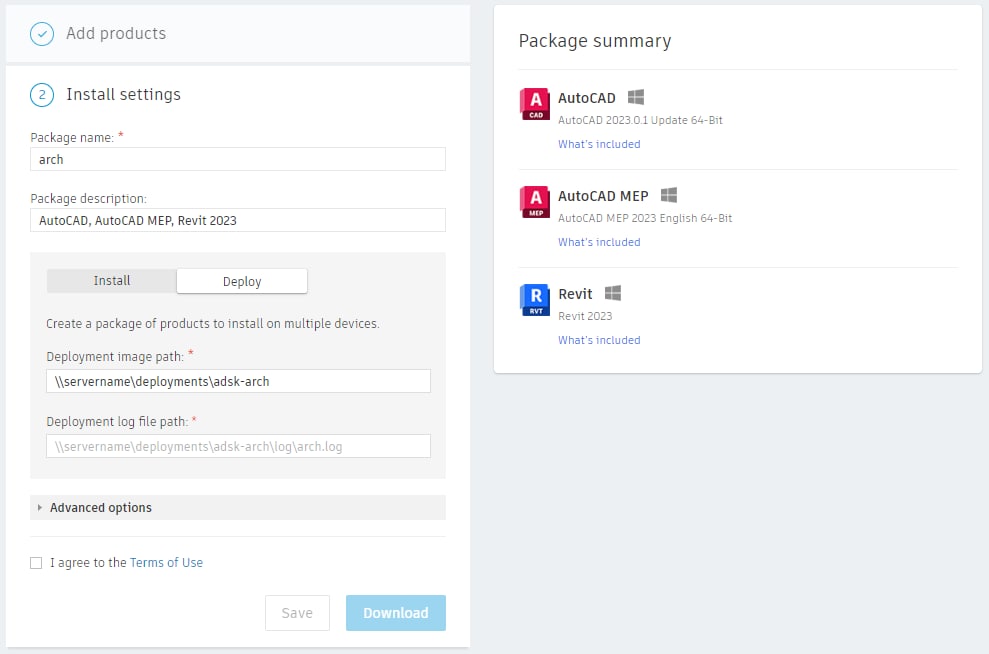
確認右側窗格內「部署摘要」中的設定。
按一下勾選方塊以同意使用條款。
按一下「下載」或「儲存」。根據您的瀏覽器設定,「下載」會將部署建立可執行檔存放在您的「下載」資料夾或其他資料夾中。此檔案大約 10 MB,其中包含部署規劃和建立部署映像的可執行檔。 「儲存」可讓您儲存套件供稍後使用,而無需下載。
注意事項:此時不會下載產品映像。
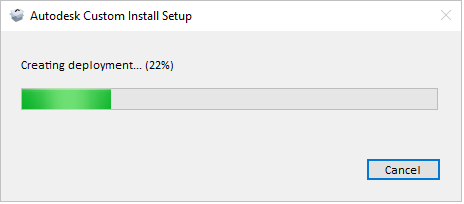
下載就緒後,按兩下已下載的檔案以建立部署映像。完成後,您可以關閉部署工具或檢視部署資料夾中的部署。
安裝部署
若要在工作站上安裝部署,請執行以下其中一項作業:
使用提供的批次檔手動執行安裝。
使用工具,例如 Microsoft Configuration Manager (請參閱 Microsoft Endpoint Configuration Manager 文件)。
使用批次檔手動安裝
您可以手動執行批次檔,以在工作站上安裝產品。在部署資料夾中,Install .bat 檔案包含您用來安裝產品的指令行參數。
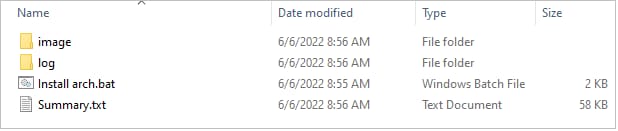
批次檔也是建立 Configuration Manager 安裝指令碼的好資源。雖然指令碼使用規劃檔的完整路徑,但您可以使用相對路徑。此外,Summary.txt 檔案提供部署中包含的每個應用程式安裝程式的詳細資訊,例如安裝程式名稱和組建編號。 若要進行完全靜謐安裝,請在批次檔中將第一行加上註解,並移除第二行的註解。在此情況下,不會顯示任何使用者介面。(預設批次檔安裝會顯示最少的使用者介面。)
注意事項:您需要管理權限才能執行下載的啟動程序檔案。
測試部署
在將產品分發至工作站之前,請在測試工作站上執行部署,以確保所有作業都正常運作。
使用典型的使用者概況,以不具有管理權限的概況登入用戶端電腦。
執行產品以確認:
沒有任何授權錯誤。
對您的工作至關重要的主要功能可以如預期般運作。
已正確套用所有更新、自訂和附加元件。
選取並自訂您的產品
登入 Autodesk Account (manage.autodesk.com)。
從左側導覽窗格中選取「自訂安裝」。
按一下「新建」。
選取授權類型。
在「加入產品」區段中,選取一或多個要加入至部署套件的產品。如果未列示任何產品,您可以從「所有產品與服務」下載,然後在安裝程式中選取「建立部署」。 選取產品時,您可以在右側面板中自訂產品。您可以選取要包含在部署中的版本。該版本所需的所有安裝程式都會包含在部署中。您也可以加入可選延伸或外掛程式,或指定內容 (包括樣板、材料和圖面) 的儲存位置。 自訂設定會套用至每個從部署安裝的產品例證。建立部署後,即無法變更這些設定。不過,下載部署映像後,您可在帳戶中進行變更,再次下載以更新本機映像。針對某些授權類型,系統自動顯示序號和產品碼。 注意事項:規劃設定將依產品而有所不同。如需更多資訊,請參閱產品的安裝指示。
輸入設定並建立部署
在部署套件中選取您想要的產品後,按一下「下一步」以移至「安裝設定」。(您可以按一下區段標頭返回上一個步驟。)
輸入套件名稱。此名稱會顯示在檔案名稱中,同時也可用於識別您在網路共用上建立的部署。 表示套件的目標使用者以及包含的產品。使用有效的 Windows 檔案名稱。
(可選) 輸入套件描述。 這有助於您在清單中檢視套件時瞭解套件的內容。
對於安裝類型,選擇「部署」。(如果改為選擇「安裝」,則會建立要安裝在您自己裝置上不適用於多個裝置的產品套件。)
輸入部署映像路徑。這是網路共用上建立部署的位置。您可以使用 UNC (統一命名慣例) 路徑名稱 (建議) 或磁碟機代號和路徑,例如:\\servername\path 或 C:\Autodesk\Deployments。使用有效的 Windows 資料夾路徑。
輸入部署記錄檔路徑 (如有必要)。圖解展示了預設路徑。每次安裝部署時,系統都會將診斷資訊寫入此記錄中。使用有效的 Windows 資料夾路徑。
如果您選取了「網路」授權類型,可透過按一下「指定授權伺服器」,然後按一下「儲存」,來加入授權伺服器資訊。
展開「進階選項」以進行其他套件變更,例如變更預設安裝路徑。
確認右側窗格內「部署摘要」中的設定。
按一下勾選方塊以同意使用條款。
按一下「下載」或「儲存」。根據您的瀏覽器設定,「下載」會將部署建立可執行檔存放在您的「下載」資料夾或其他資料夾中。此檔案大約 10 MB,其中包含部署規劃和建立部署映像的可執行檔。 「儲存」可讓您儲存套件供稍後使用,而無需下載。
注意事項:此時不會下載產品映像。
下載就緒後,按兩下已下載的檔案以建立部署映像。完成後,您可以關閉部署工具或檢視部署資料夾中的部署。
安裝部署
若要在工作站上安裝部署,請執行以下其中一項作業:
使用提供的批次檔手動執行安裝。
使用工具,例如 Microsoft Configuration Manager (請參閱 Microsoft Endpoint Configuration Manager 文件)。
使用批次檔手動安裝
您可以手動執行批次檔,以在工作站上安裝產品。在部署資料夾中,Install .bat 檔案包含您用來安裝產品的指令行參數。
批次檔也是建立 Configuration Manager 安裝指令碼的好資源。雖然指令碼使用規劃檔的完整路徑,但您可以使用相對路徑。此外,Summary.txt 檔案提供部署中包含的每個應用程式安裝程式的詳細資訊,例如安裝程式名稱和組建編號。 若要進行完全靜謐安裝,請在批次檔中將第一行加上註解,並移除第二行的註解。在此情況下,不會顯示任何使用者介面。(預設批次檔安裝會顯示最少的使用者介面。)
注意事項:您需要管理權限才能執行下載的啟動程序檔案。
測試部署
在將產品分發至工作站之前,請在測試工作站上執行部署,以確保所有作業都正常運作。
使用典型的使用者概況,以不具有管理權限的概況登入用戶端電腦。
執行產品以確認:
沒有任何授權錯誤。
對您的工作至關重要的主要功能可以如預期般運作。
已正確套用所有更新、自訂和附加元件。
相關資源
需要協助?詢問 Autodesk 助理!