取得 下載並安裝 的說明
適用於管理員的安裝
借用網路授權
請遵循以下指示借用授權。
注意事項:網路管理員必須允許借用。此外,並非所有產品都支援授權借用。
如何借用授權
借用的授權將與您借用授權時使用的網路介面卡 MAC 位址 (12 個字元的主機 ID) 繫結。如果電腦連接了銜接站,請考慮在借用授權後是否會繼續使用該銜接站。 如果不會,請先將筆記型電腦解除銜接,然後重新連線至網路來借用授權。
注意事項:您必須連線至網路。
透過以下兩種方式之一開啟「借用授權」視窗:
按一下「工具」>「授權借用」>「借用授權」。
按一下「說明」>「關於」>「管理授權」。
在「借用授權」視窗中,從行事曆中選取日期。 授權會在該天結束時自動歸還,或者,您也可以提前歸還授權。
按一下「借用授權」。
在確認視窗中,按一下「關閉」。
注意事項:在某些產品中,您可以透過將游標置於狀態匣中的「借用」圖示之上來確認是否已借用授權。
確保網路卡仍處於作用中狀態,並且不要變更終端使用者電腦的登入認證。 由於某些電腦會在省電模式下停用網路卡,因此您可能需要停用省電設定。
如何查看授權到期日
此指令的存取權視產品而有所不同。
在狀態匣中,於「授權借用」圖示上按一下右鍵。
按一下「說明」功能表>「關於」>「管理授權」。在「授權管理員」對話方塊中查看「受到授權條款約束」日期。
如何提前歸還授權
若要提前歸還授權,請執行以下操作之一:
注意事項:您必須連線至授權伺服器。
按一下「工具」>「授權借用」>「提前歸還授權」。
按一下「說明」>「關於」。在「關於」視窗中,按一下「產品授權資訊」。在「產品授權資訊」視窗中,按一下「歸還授權」,然後按一下「是」。
在指令行中輸入 RETURNLICENSE。
在狀態匣中,於「授權借用」圖示上按一下右鍵。按一下「提前歸還授權」。
注意事項: 如果您的產品支援此方法,則必須開啟狀態匣的顯示設定。在狀態列上的空白區域按一下右鍵,然後按一下「狀態匣設定」。
如何規劃借用選項
使用選項檔規劃以下借用選項:
縮短時間範圍 (借用持續時間)。
注意事項:Autodesk 不允許授權借用超過六個月。
限制可借用的授權數目。
選取哪些使用者可以借用授權。
如需指示,請參閱規劃選項檔。
如何追蹤借用的授權
使用 LMTOOLS 或 lmutil 追蹤哪些使用者目前借用授權。兩者均會列示目前擁有借用授權的使用者。 您還會看到與借用的授權關聯的「linger」值。linger 陳述式後面的數字表示授權在自動歸還到授權集區之前的已借用時間 (以秒為單位)。
以下範例 (linger:651600) 表示授權已借用 651,600 秒 (約 7.5 天)。 (將 linger 值除以 86,400,即可將該值轉換為天數。)
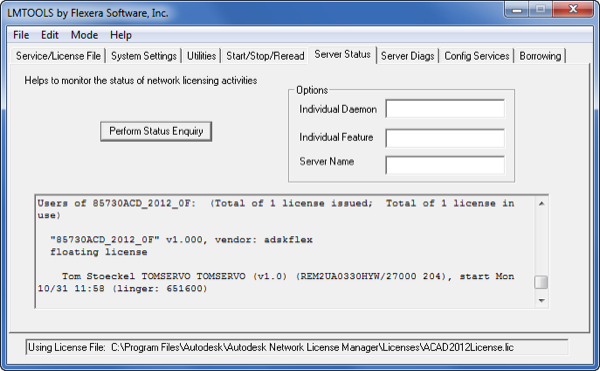
您無法從伺服器狀態中得知任何使用者在借用期間還剩多少時間。狀態只會展示初始借用期限的持續時間。 當您啟動軟體或提前歸還授權時,您只可以在用戶端機器上查看剩餘的借用期限。
注意事項:當授權伺服器重新啟動時,所展示的借用授權開始日期和時間一律會重置 (但 linger 值會保持不變)。因此,請勿按照伺服器狀態中的開始日期和時間來計算借用期限。
使用 LMTOOLS 追蹤借用的授權
在授權伺服器上開啟 LMTOOLS。
按一下「Server Status」頁籤。
按一下「Perform Status Enquiry」。
使用 lmutil 追蹤借用的授權
在授權伺服器上開啟終端機 (macOS 或 Linux) 或指令提示。
開啟安裝 Network License Manager 的資料夾。
輸入以下其中一個指令:
Windows
lmutil lmstat -a -c @YOUR_SERVER_NAME
macOS/Linux
./lmutil lmstat -a -c @YOUR_SERVER_NAME
您可以使用功能代碼將結果限制為單一產品。 例如,以下語法指示 lmutil 檢查特定授權伺服器並指定 Building Design Suite Advanced 2016 的功能代碼:
./lmutil lmstat -c @Nostromo.local -f 86443BDSADV_2016_0F
如何確認串聯和借用
從產品的「說明」功能表中選取「管理授權」。
在「授權管理員」對話方塊中查看哪個授權正在使用中。此對話方塊會自動更新,且授權 ID 會變更以反映您借用的授權。
如需有關串聯授權的更多資訊,請參閱 Autodesk 產品的串聯順序。
相關資源
需要協助?詢問 Autodesk 助理!